
算面积还在一条条描边?鸿鹄CAD测量新功能,造价核量快到模糊!
算面积这件事,做造价、做施工的伙伴们应该都熟:
- 一个房间,四个角挨个点一遍,点歪一个还得重来;
- 碰上异形阳台、弧形飘窗,边界线上十几个点,描到眼花;
- 图上明明画好了闭合区域,还得照着边线再描一遍;
- 算完一块记一个数,最后加起来对不上,只能回头重算。
更麻烦的是单位换算。图纸默认毫米,测出来 8860000,你得自己数着小数点往左移六位才行,万一眼花就全错了。
说白了,这些活一点都不难,就是费时间。
而年底结算,最缺的就是时间。
有没有办法,能节省我们的宝贵时间呢?当然有:使用鸿鹄CAD。
这次新版(2.4.0.658)更新后的「测量」功能,一口气给了 3 种测面积的办法,今天就跟大家分享一下,帮你提高效率。
一、功能位置及命令
在软件顶部工具栏点击功能按钮,也可以直接输入中文命令「测量面积」,或英文命令「area」
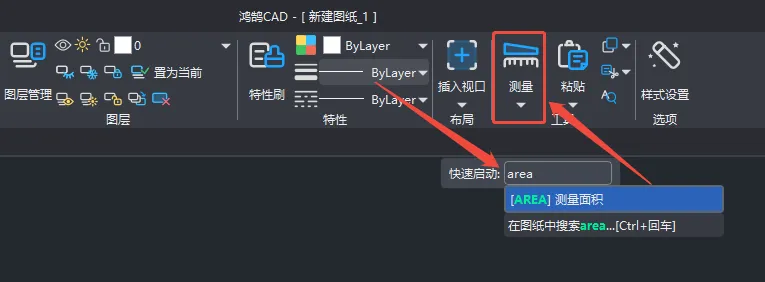
二、选择测量方法
测量模式可选绘制、内部点、选择对象三种,接下来向大家一一介绍:
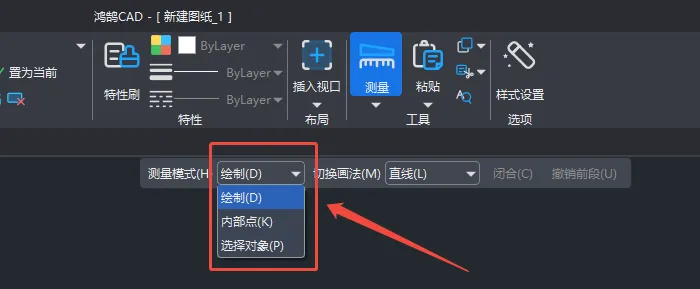
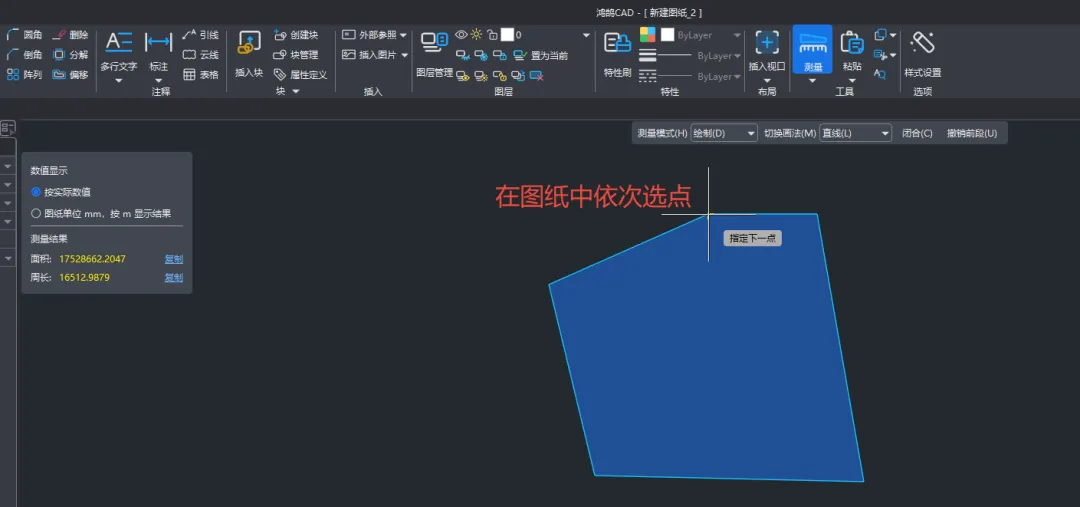
绘制:基础的描点测量。如果图纸上没有这块区域、或者边界不全,用它。在图纸中依次选点即可测量围成的封闭图形面积。
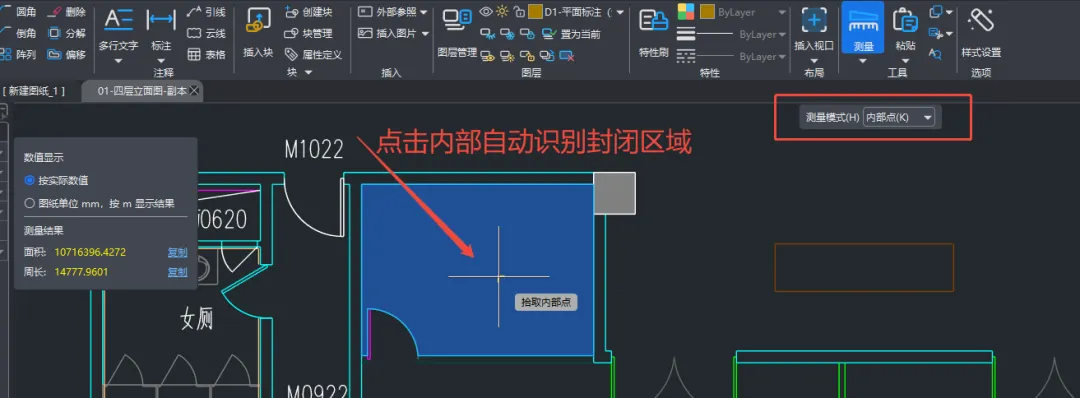
内部点:举个最常见的场景:算房间面积。
找到要测量的房间面积,点击房间内部任意一点,软件会自动识别该点所在的封闭边界,一键测出该区域的面积和周长。
异形区域更明显。弧形阳台、异形飘窗、不规则铺装,描点得贴着弧线一点点蹭,现在只需要点击内部就可以自动识别。
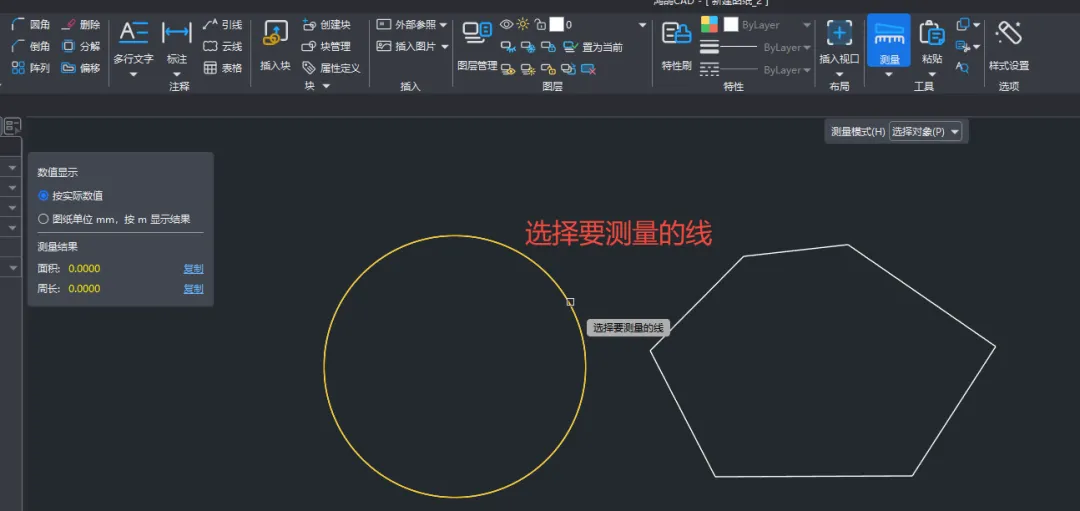
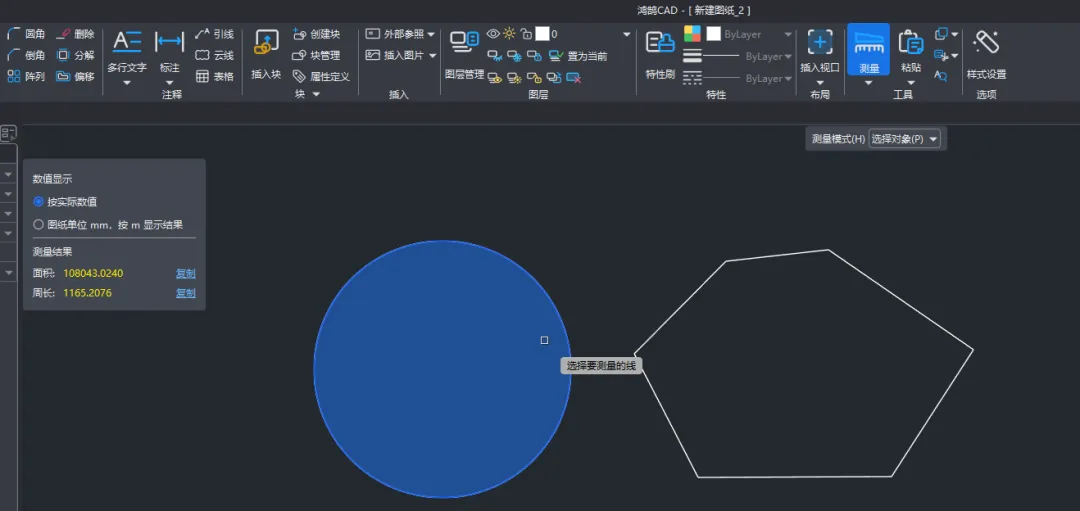
选择对象:直接选择图纸中的闭合多段线、矩形、圆,软件会提示选择要测量的线,点击即可测量该线围成的封闭区域面积。
三、单位换算和测量汇总
光测不算完,后面还有两步。
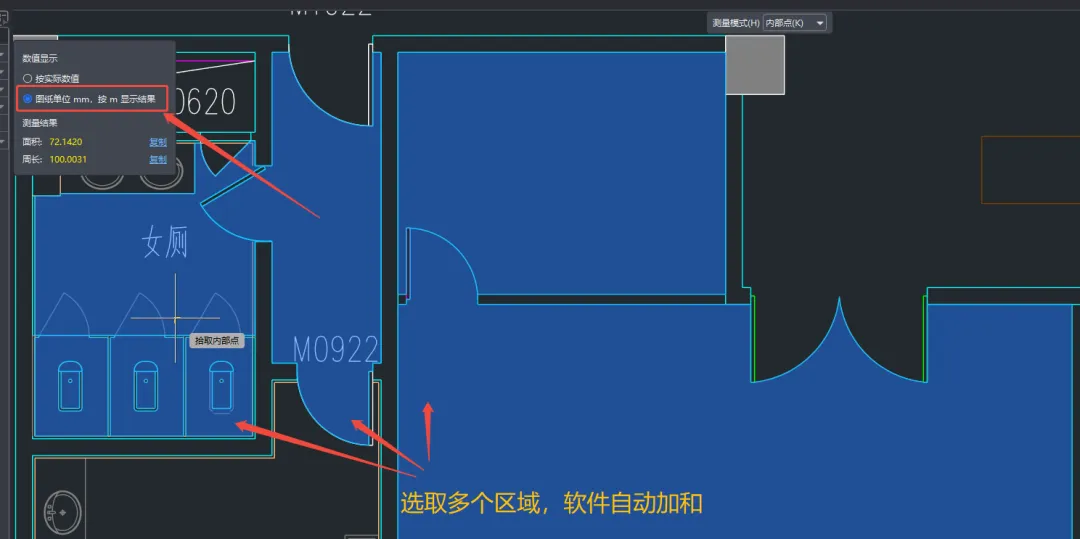
第一步,单位换算。图纸默认毫米,鸿鹄CAD支持一键单位换算,平方毫米直接换算成平方米。
第二步,测量汇总。算量很少只算一块。选中多个区域,左侧直接给出累计面积。
这次新增的功能是不是很实用呢~我们会持续听取大家的反馈和建议,不断增加、优化软件功能。
感兴趣的朋友可以点击下载体验,大家在使用过程里,有想法、有需求,也欢迎给我们留言反馈,你的每一条建议,都会成为下一次版本迭代的方向。
免费体验方法:5秒下载5秒安装软件 → 右上角登录账号 → 点击任意功能即可自动开通
如果无法领取试用或想优惠购买的小伙伴,可登录注册后点此填写,每天为大家统一开通试用、提供优惠。
鸿鹄CAD,陪你从入门到高手。
让画图变得轻松、高效、有趣。
来说说你工作中最头疼的问题是什么?说不定下一篇文章就为你分享~
 快速看图-柿子