
【PDF快速看图电脑版】相机功能
电脑端的相机功能可以对已同步的相机标注进行编辑,包含添加、删除、导出等,具体操作详看下述教程。
一、准备工作
首先确认已经安装PDF快速看图v5.2.2.109或更高版本;
打开电脑版软件自动更新到新版,也可以从PDF快速看图官网下载最新版本:PDF快速看图_为工程人打造,轻巧快速,可以测量、标注图纸的PDF阅读器 (everdrawing.com)
二、详细教程
前置步骤:在PDF快速看图手机版上打开云盘文件进行拍照,然后点击同步。以下是教程:
安卓:https://club.everdrawing.com/question/detail/20757
iOS:https://club.everdrawing.com/question/detail/20788
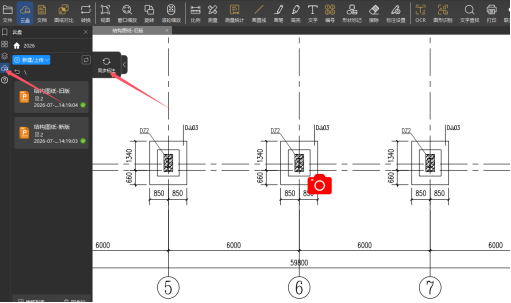
打开云盘图纸,点击【同步标注】,将移动端添加的相机标注同步到电脑端。
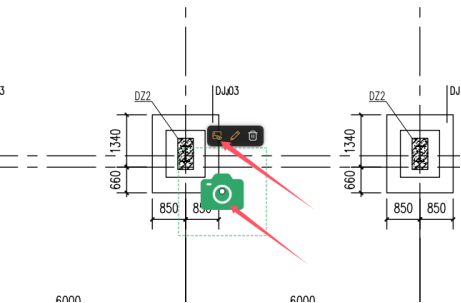
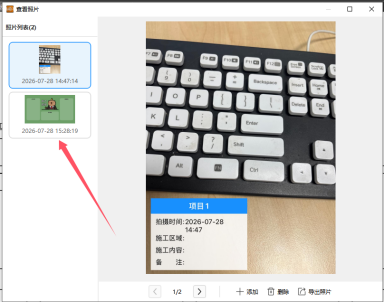
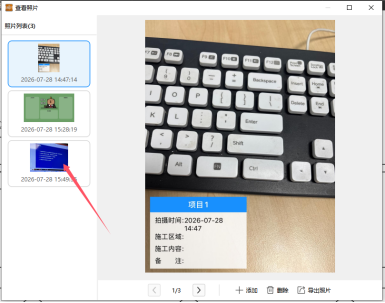
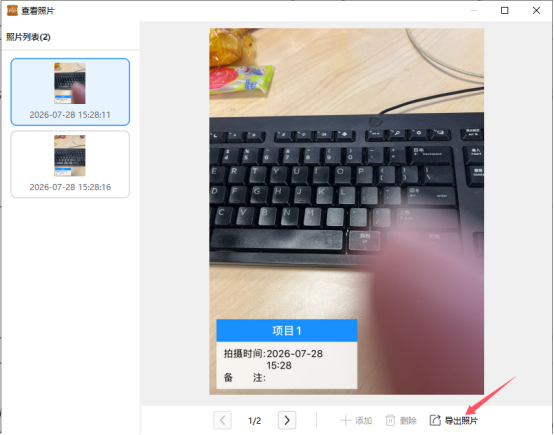
点击相机图标,点击【查看照片】,即可查看该标注内的照片。左侧照片列表是按照拍照时间的顺序进行排列的。
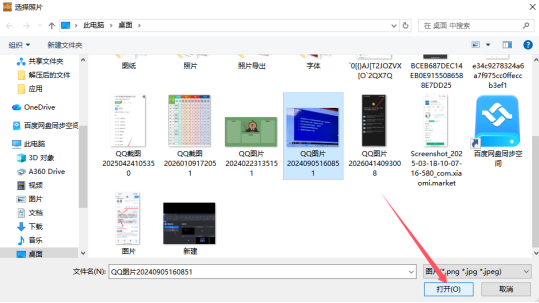
点击【添加】,选择需要添加的照片,点击【打开】即可在自己创建的相机标注中添加新的照片。
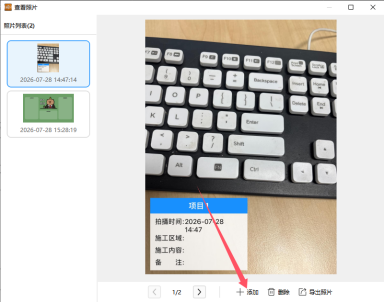
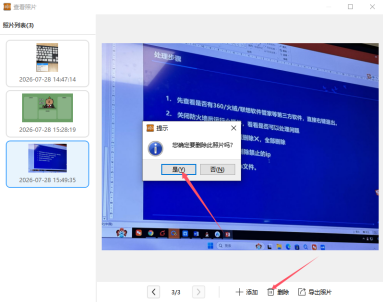
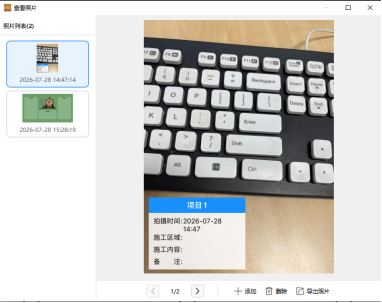
针对自己创建的相机标注,点击【删除】,确认选择,即可删除不需要的照片。
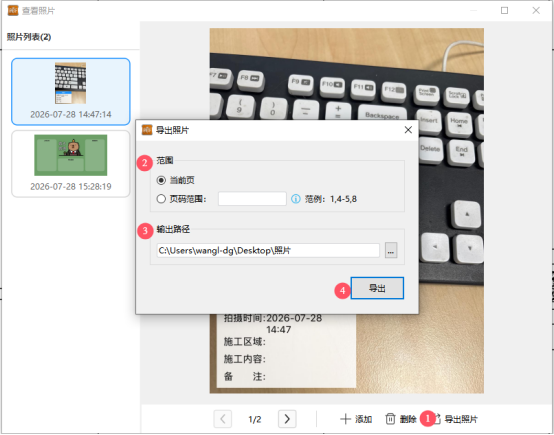
点击【导出照片】,选择导出的页面范围,默认为当前页,也可以自行指定页码范围,选择输出路径,点击【导出】即可导出所选范围内所有相机标注中添加的照片。非本人添加的相机标注也可以进行导出照片的操作。
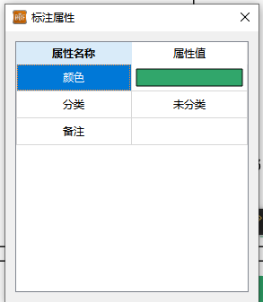
点击相机图标,点击【修改标注属性】,即可修改相机图标的颜色和分类,也可在此对相机标注添加备注。
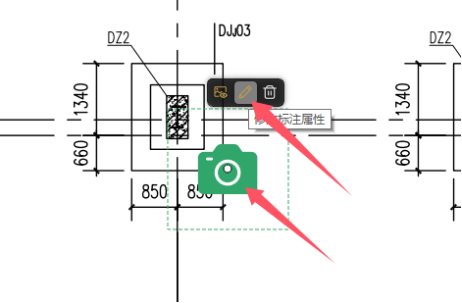
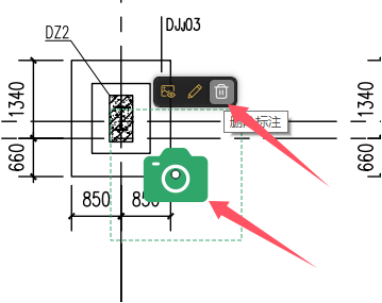
点击相机图标,点击【删除标注】,即可删除相机标注。
三、注意事项:
1.相机标注不支持复制,不支持标注多选。
2.企业账号只能在自己添加的相机里添加和删除照片,其他人可以查看和导出。
3.导出照片时,会导出所有设置显示标注的成员的照片。
分类:
PDF快速看图Windows版
 17***70
17***70